Blog
Pannenkoeken

Pannenkoeken maken is makkelijk en gaat snel. Je kunt natuurlijk kiezen voor een magnetron oplossing door supermarkt pannenkoek op te warmen, maar verser en lekkerder dan uit je eigen koekenpan krijg je het nooit. Wat ook mooi is aan pannenkoeken, is dat je deze kunt eten als ontbijt, lunch of diner. Dus eigenlijk op elk moment van de dag een prima keuze om deze te eten.
In vele landen over de hele wereld worden pannenkoeken gegeten, welke allemaal traditioneel weer op zijn eigenzinnige manier gemaakt wordt. Zo hebben we naast de normale Nederlandse versie ook nog de kleine flensjes, American pancakes, Japanse pancakes, Franse crêpes, etc……
Een basis recept van een normale pakkenkoek
100 gram bloem
200 ml melk
2 eieren
Snufje zout
Meng alle ingredienten met een garde goed door elkaar tot dat je een klontvrije gladde pannenkoeken beslag hebt, en bak in een koekenpan de pakkenkoeken met een scheutje boter of zonnebloemolie.
Afhankelijk van hoe groot je de pannenkoek maakt, maar dit recept zou voldoende zijn voor 3 pannenkoeken. Je kunt veel variaties hier op los laten met zoet of hartige toevoegingen.
Een recept voor American pancakes
230 gram bloem
16 gram bakpoeder
Snufje zout
1 theelepel suiker
2 eieren
30 gram gesmolten boter
300 ml melk
De bereiding van American pancakes gaat op de zelfde manier als de normale pannenkoek. Het resultaat zou wel anders zijn. De American pancake zal een stuk dikker en luchtiger zijn door de extra toegevoegde bakpoeder en boter.
grep
Een handige commando om wat meer overzicht te creëren om alleen dat wat je nodig hebt zichtbaar te maken. Het grep commando kun je aan vele andere commando’s koppelen, maar ook aan tekst gebasseerde bestanden.
Terminal: cat /var/log/syslog | grep CRON
In dit voorbeeld wordt het tekstuele bestand syslog ingelezen, en wordt iedere regel waarin de tekst CRON staat weergegeven. Op die manier kun je b.v. alle cronjob activiteiten kort een overzichtelijk worden weergegeven.
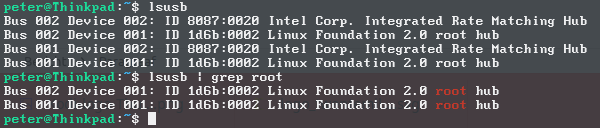
Terminal: lsusb | grep root
Met deze geeft lsusb alleen de regels aan waar de tekst root in wordt vermeld.
Terminal: cat voorbeeld.txt | grep maandag
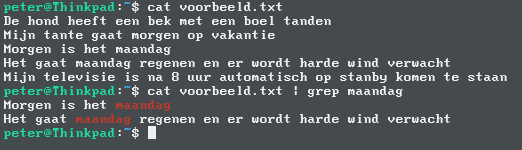
Soms is het ook wel handig dat de output direct wordt opgeslagen naar een bestand. Een kleine toevoeging aan de commandline >nieuw.txt aan het einde schrijft de informatie direct weg.
Terminal: cat voorbeeld.txt | grep maandag >maandag.txt
Lijst van REPO’S voor Kodi
KODI biedt vanuit zich zelf al een aantal standaard repositories aan, waarmee je wat meer content kunt toevoegen aan streaming. Echter daarnaast kun je ook niet officiele contect toe voegen of m3u speellijsten. Hierover heb ik een lijst met linkjes samen gesteld met een aantal alternatieve repositories. De link kun je toevoegen in KODI
slyguy
https://k.slyguy.xyz/
Team Crew Repo
https://team-crew.github.io/
repository.kodil
https://github.com/kodil/kodil/tree/master/repo/repository.kodil/
Odin
http://www.narcacist.com/repo/
doomzday
https://doomzdayteam.github.io/doomzday/
fantazy
http://fantazyrepo.uk/repo/
oneplay
https://oneplayhd.com/oneplay/
TheWareHouse
https://warehousecrates.github.io/TheWareHouse/
Tempest Repo
https://tempest0580.github.io/
IPTV M3U list
https://iptv-org.github.io/iptv/countries/au.m3u
https://iptv-org.github.io/iptv/countries/ca.m3u
https://iptv-org.github.io/iptv/countries/nl.m3u
https://iptv-org.github.io/iptv/countries/nz.m3u
https://iptv-org.github.io/iptv/countries/uk.m3u
https://iptv-org.github.io/iptv/countries/us.m3u
https://iptv-org.github.io/iptv/countries/be.m3u
https://iptv-org.github.io/iptv/index.m3u
https://jamalipez.nl/repo/myiptv.m3u8
Bash History
Sinds de laatste installatie van Linux op mijn laptop heb ik blijkbaar al 2034 keer iets in de terminal getypt. Komt dan incidenteel wel eens voor dat ik me de vraag stel van ‘wat had ik ook alweer ingetypt?’.
Gelukkig ben ik gaande weg een aantal tips tegen gekomen wat me helpt om snel er achter te komen wat ik allemaal al eens heb gebruikt aan commandlines.
Een snelle manier om dit op te vragen:
Terminal: history
Alles wat je ingevoerd hebt wordt ook textueel vast gelegd in het bestand .bash_history welke je kunt weer vinden in je home directory. Let hierbij wel op dat dit een verborgen bestand is. Dit bestand kun je openen met een tekstverwerker zoals nano, gedit, vi of wat je ook maar handig vind.
Je kunt dit bestand ook eventueel opschonen om b.v. foutieve invoeringen te verwijderen, zodat je invoer geschiedenis wat zuiverder is.
Terminal: nano ~/.bash_history
De ~ verwijst naar je home directory, dus door dit aan te geven weet je zeker dat je meteen het juiste bestand hebt.
Om de history helemaal door kijken kan af en toe ook niet handig zijn, vooral als deze inmiddels al erg opgelopen is. Een handige optie in de terminal is dan om ctrl+R gelijktijdig in te drukken. Als je dan een gedeelte van de commandline nog weet, kun je op deze manier snelzoeken.
Bij CTRL+R zie je dit:

Hier typ ik b.v. in: sudo tar. Dit wordt automatisch aangevuld. Je kunt dan ook meteen op enter drukken om de commandline uit te voeren.

Uiteraard kun je ook gewoon pijltje omhoog en omlaag gebruiken om de laatst ingevoerde commandlines op te zoeken.
Twente Milieu
Tegenwoordig heeft ieder bedrijf wel een app, echter is dit niet altijd handig. Bij de app van Twente Milieu werd ik met enige regelmaat niet goed geinformeerd over wanneer de bakken weer aan straat mocht, en je kijkt uiteraad ook niet altijd in hun app.
Gelukkig kwam ik een mooi script tegen die mij al een hele tijd up-to-date houdt over wanneer de groene, grijze en oud papierbak geleegd wordt.
Via https://jamalipez.nl/twente_milieu/ kun je je postcode invullen en daarop volgens gooit het script een Ical bestand eruit die je weer kunt toevoegen aan je agenda. Deze heb ik succesvol getest en gebruikt met Google Calender en Microsoft Outlook.

Foodplanner met random
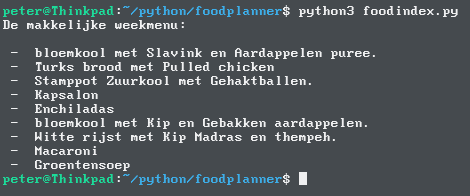
Ook altijd problemen met te bedenken wat je de komende week moet eten? Met dit pythonscript hoef je daar dus niet meer over na te denken. De random module kiest voor jou uit wat je de komende dagen kunt gaan koken en eten.
Je kunt uiteraard ook het script iets aanpassen met opties die ook graag bij jou de revue mag passeren bij het avondeten.
import random
groente = ['Witte bonen in tomatensaus', 'bloemkool',
         'Brocolli', 'Witlof', 'Spruitjes', 'Snijbonen']
mexicaans = ['Wraps', 'Chili', 'Enchiladas']
vlees = ['Kip', 'Slavink', 'Worst', 'Gehaktballen', 'Stoofvlees']
broodje =['Touge met kip', 'Shoarma', 'Gehakt', 'Gyros', 'Pulled pork', 'Pulled chicken', 'Hamburgers']
soep = ['Chillisoep', 'Groentensoep', 'Tomatensoep']
makkelijk = ['Pizza', 'Patat', 'Pannenkoeken', 'Kapsalon']
stamppot1 = ['Stamppot Boerenkool', 'Stamppot Zuurkool', 'Stamppot Andijvie', 'Stamppot Snijbonen']
rijstt = ['Witte rijst', 'Nasi', 'Mihoen', 'Noedels', 'Bami']
rijst = ['Rendang', 'Kip met pindasaus', 'Kip Madras']
rijst_veg = ['gebakken groenten', 'soerengen boontjes', 'thempeh']
aardappelen = ['Gebakken aardappelen', 'Gekookte aardappelen',
               'Aardappelen puree']
broodsoort = ['Turks brood', 'Pita brood', 'Chiabatta', 'Stokbroodje']
italiaans = ['Lasagna', 'Spagetti', 'Macaroni', 'Penne']

italie = random.choice(italiaans)
italiaan = f"{italie}"

mexicaans2 = random.choice(mexicaans)
mex = f"{mexicaans2}"

soep2 = random.choice(soep)
soep3 = f"{soep2}"

groente1 = random.choice(groente)
vlees1 = random.choice(vlees)
aardappelen1 = random.choice(aardappelen)
groente8 = random.choice(groente)
vlees8 = random.choice(vlees)
aardappelen8 = random.choice(aardappelen)
hollands1 = f"{groente1} met {vlees1} en {aardappelen1}."
hollands8 = f"{groente8} met {vlees8} en {aardappelen8}."

rijst1 = random.choice(rijst)
rijst2 = random.choice(rijst_veg)
rijst3 = random.choice(rijstt)
chinees1 = f"{rijst3} met {rijst1} en {rijst2}."

stamp = random.choice(stamppot1)
vlees1 = random.choice(vlees)
stamppot = f"{stamp} met {vlees1}."

makkelijk1 = random.choice(makkelijk)
makkelijk2 = f"{makkelijk1}"

brood2 = random.choice(broodje)
broodsoort2 = random.choice(broodsoort)
brood = f"{broodsoort2} met {brood2}"

nou = [hollands1, soep3, hollands8, mex, chinees1, stamppot, makkelijk2, brood, italiaan]
random.shuffle(nou)

print('De makkelijke weekmenu:\n\n','- ', '\n -  '.join(nou), sep=" ")