Archive

mtr

Een tracert van je computer tot aan je doel. Meestal te gebruiken om te zien hoe het digitale pad loopt naar je doel door verschillende hops. Hiermee kun je kijken waar een probleen zich zou kunnen bevinden. Deze tool geeft een realtime situatie aan.

Terminal: mtr jamalipez.nl

whois

Een handige tool om de whois informatie op te vragen van een domijnnaam over de status en waar deze geregistreerd staat. Abuse gegevens, aanmaak datum, etc….

Terminal: whois jamalipez.nl

ifplugstatus

Een snelle en eenvoudig overzicht van welke netwerkkaarten in gebruik zijn.

Terminal: ifplugstatus

De output lijkt op dit:

lo: link beat detected
enp0s25: unplugged
wlp3s0: link beat detected

Misschien denk je wat lo voor staat, maar dit is een locale netwerk op je eigen computer. Tevens is deze commando ook een handige om direct de namen op te vragen van je netwerkkaarten.

iftop

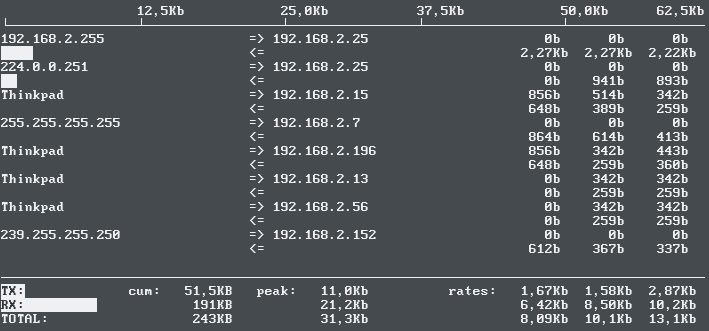
iftop geeft een beeld weer van alle ipadressen die gekoppeld staan aan je netwerk. Dit is een realtime weergave. Het is wel handig om even aan te geven van welke netwerkkaart je de gegevens wilt zien. Zoals in meerdere voorbeelden die ik weer heb gegeven is de draadloze netwerkkaart die ik gebruik voorzien met de naam wlp3s0. Als ik hier de informatie van wil inzien geef je deze naam aan in de opdracht.

Terminal: iftop -i wlp3s0

Impressie van hoe het eruit ziet

dhclient

Voor het opnieuw opvragen van informatie van de dhcp server. Hierdoor krijgt je netwerkkaart opnieuw de ip confuguratie toegewezen.

Terminal: dhclient wlp3s0

wlp3s0 kan anders zijn. Via iwconfig, ifconfig of nmcli kun je de juiste informatie opvragen.

nmcli

Met dit commando krijg je uitgebreide ip configuratie gegevens.

Terminal: nmcli

Ook is deze tool handig om via de terminal een draadloze netwerk op te zetten. Typ dan het volgende in in de terminal.

Terminal: nmcli d wifi connect netwerknaam password netwerksleutel

Verander ‘netwerknaam’ in de naam van je draadloze toegangspunt. Verander ‘netwerksleutel’ in de beveiligingssleutel van de draadloze toegangspunt. Het is daarop wel nodig om het systeem een push te geven om de netwerkgegevens op te halen en opnieuw in te laden via dhcp. Voor vervolgens het volgende in

Terminal: dhclient wlp3s0